


WEEX Google Authenticator 2FA:如何綁定、備份及驗證
若要設定 WEEX Google Authenticator 2FA,使用者需先登入,開啟個人資料選單,選擇「安全性」,再於安全設定頁面找到 Google Authenticator 驗證碼選項。
在「連結 Google Authenticator」頁面上,設定分為三個步驟:下載應用程式、加入金鑰並備份,以及輸入 6 位數驗證碼。本文將說明每個步驟、為何必須備份金鑰,以及更換或遺失手機時該如何處理。
WEEX 上的 Google Authenticator 2FA 是什麼?
Google Authenticator 是一款雙重驗證應用程式,運作方式與簡訊驗證碼類似;連結後,每 30 秒會產生一組新的驗證碼。根據 WEEX 的「連結 Google Authenticator」頁面,這些驗證碼可用於登入、提領資金或變更帳戶設定時加強安全性。在安全設定頁面中,Google Authenticator 驗證碼一欄也有相同說明:此功能用於登入、提領、找回密碼、變更安全設定或管理 API 時進行安全驗證。
根據 WEEX 的帳戶安全指南,WEEX 同時提供簡訊和 Google Authenticator 兩種雙重驗證方式,並基於更高的安全性建議使用 Google Authenticator。指南也指出,簡訊驗證可能遭遇 SIM 卡交換攻擊。因此,僅依賴手機號碼的使用者可以考慮一併連結 Google Authenticator。
在 WEEX 哪裡找到 Google Authenticator 選項
此選項位於安全設定頁面。登入後,使用者點擊右上角的個人資料圖示,並選擇「安全性」。
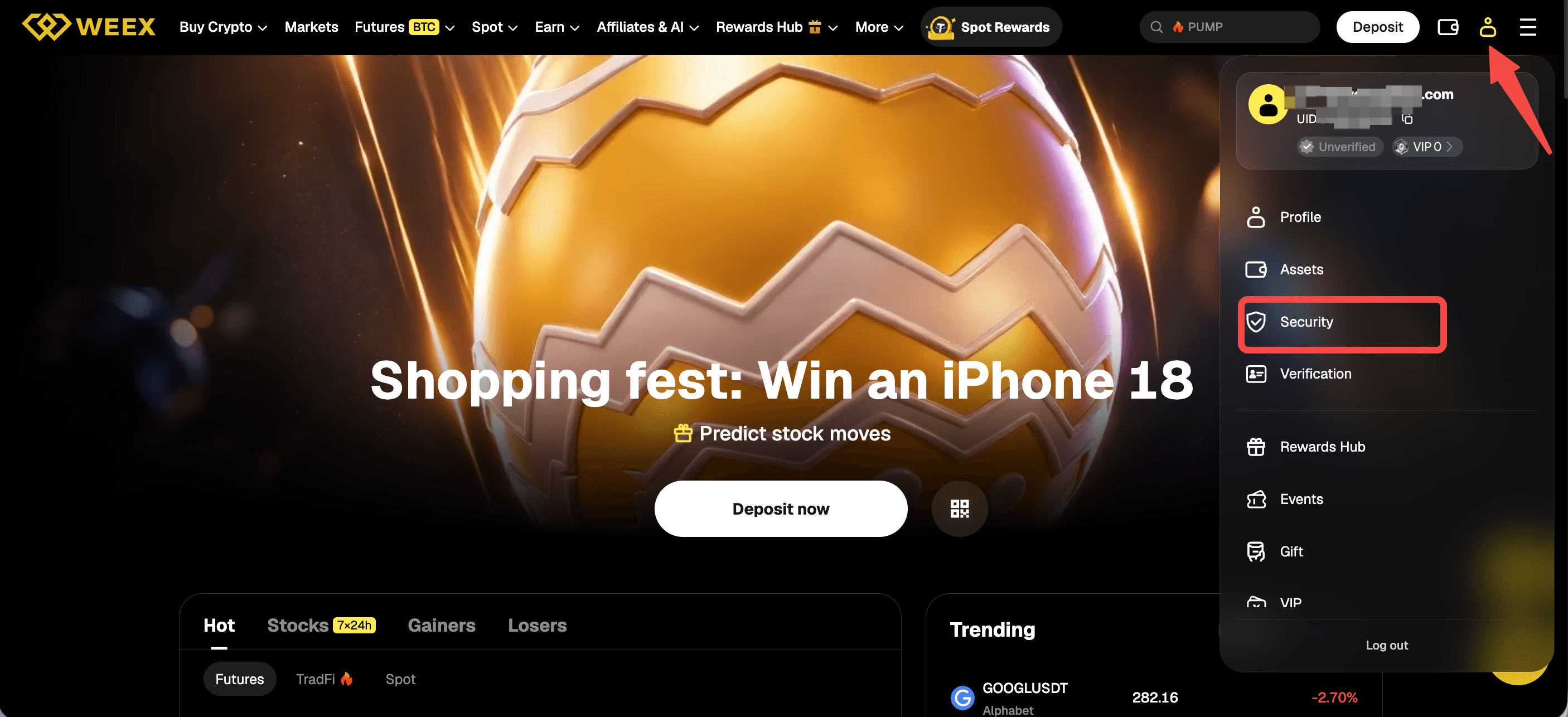
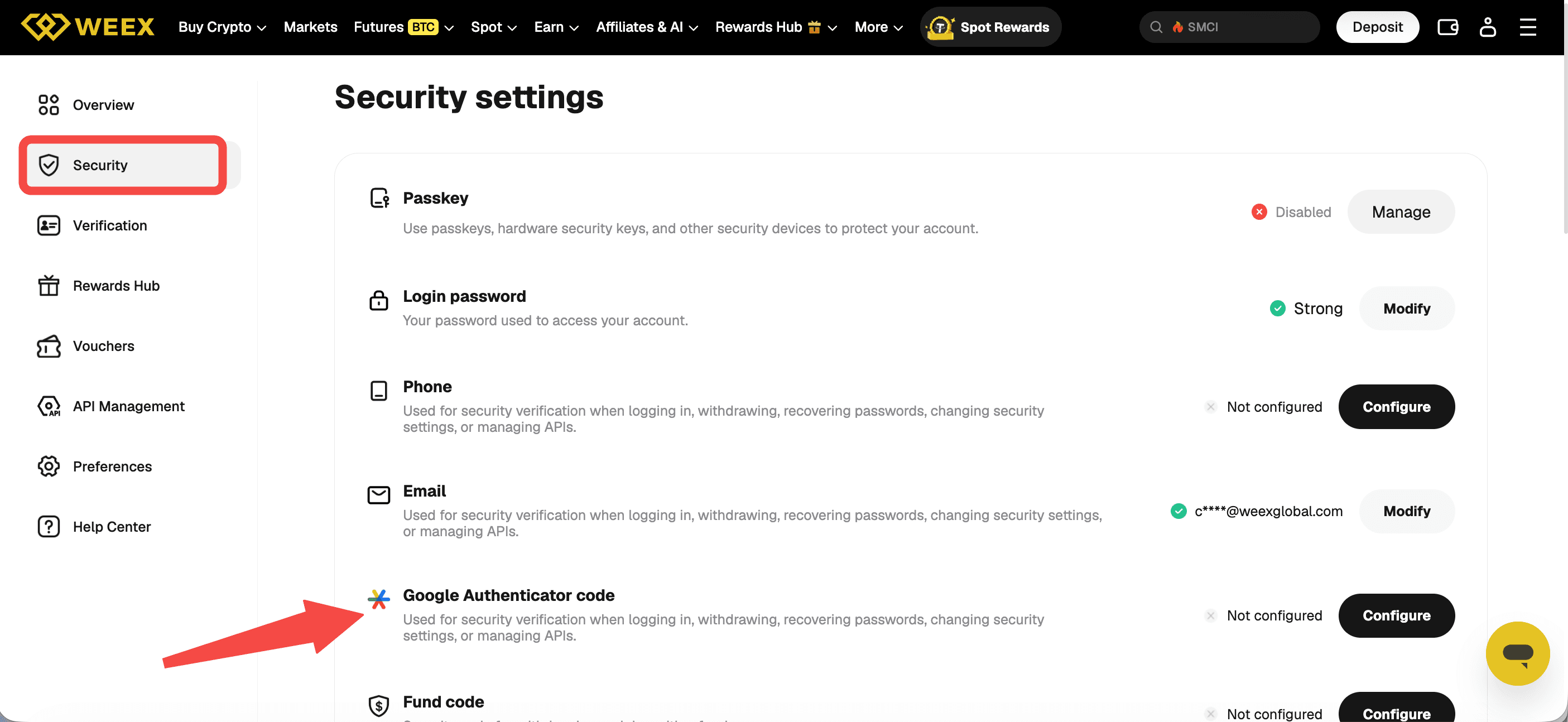
頁面列出 Passkey、登入密碼、電話、電子郵件、Google Authenticator 驗證碼和資金密碼。連結應用程式前,Google Authenticator 驗證碼一欄會顯示「尚未設定」和「設定」按鈕,點擊後即可前往「連結 Google Authenticator」頁面。頁面上的導覽路徑為「帳戶、安全設定、連結 Google Authenticator」。
如何在 WEEX 綁定 Google Authenticator
「連結Google Authenticator 頁面」將流程分為三個編號步驟。
步驟 1:下載 Google Authenticator。iOS 使用者可在 App Store 搜尋「Google Authenticator」。Android 使用者可從 Google Play 下載應用程式,或在手機瀏覽器中搜尋「Google Authenticator」。頁面也提供 App Store 和 Google Play 按鈕。
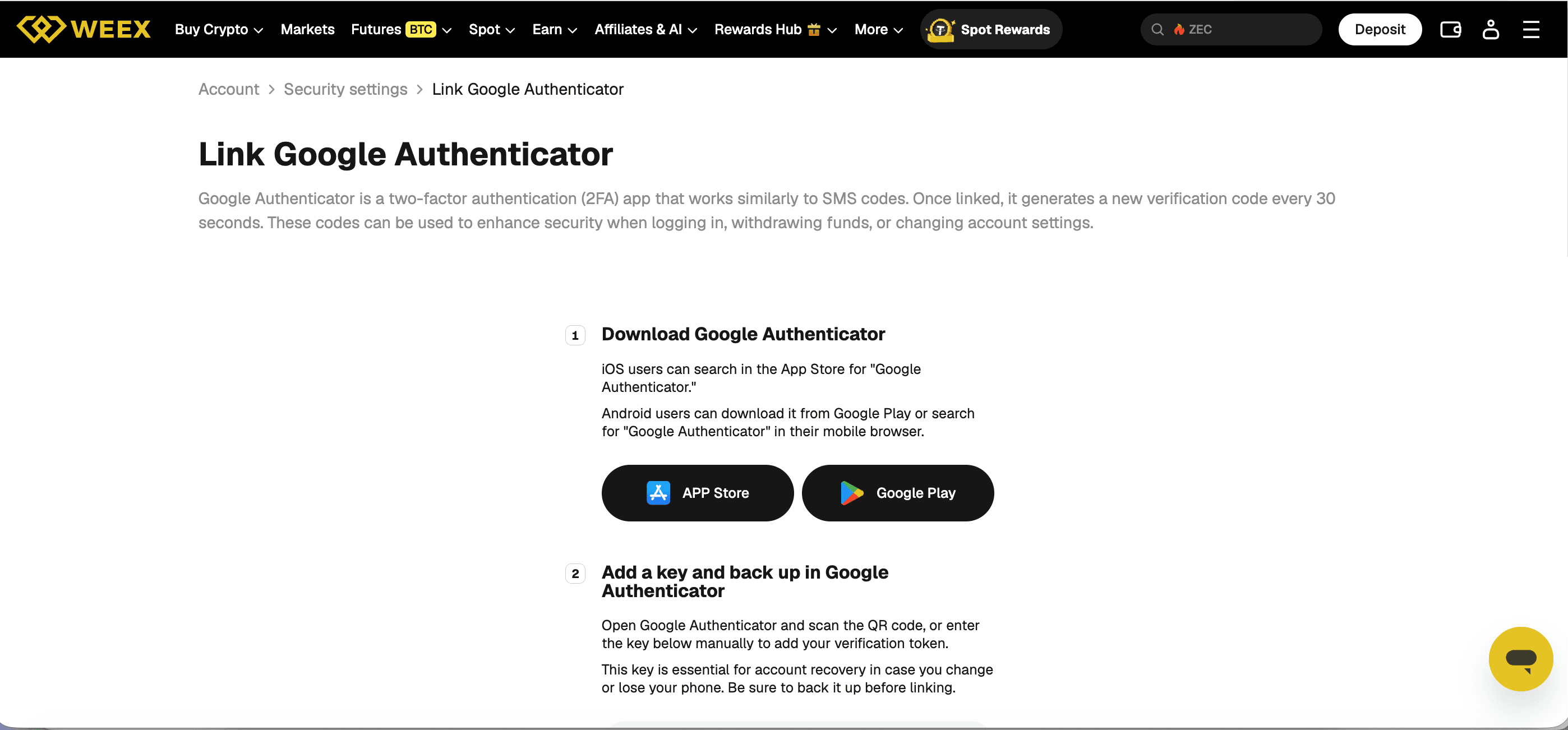
步驟 2:在 Google Authenticator 中加入金鑰並備份。使用者開啟 Google Authenticator,掃描頁面上顯示的 QR code,或手動輸入下方顯示的金鑰,以加入驗證權杖。金鑰旁有「複製金鑰」按鈕。WEEX 表示,若更換或遺失手機,此金鑰對帳戶復原至關重要,並要求使用者在連結前先備份。
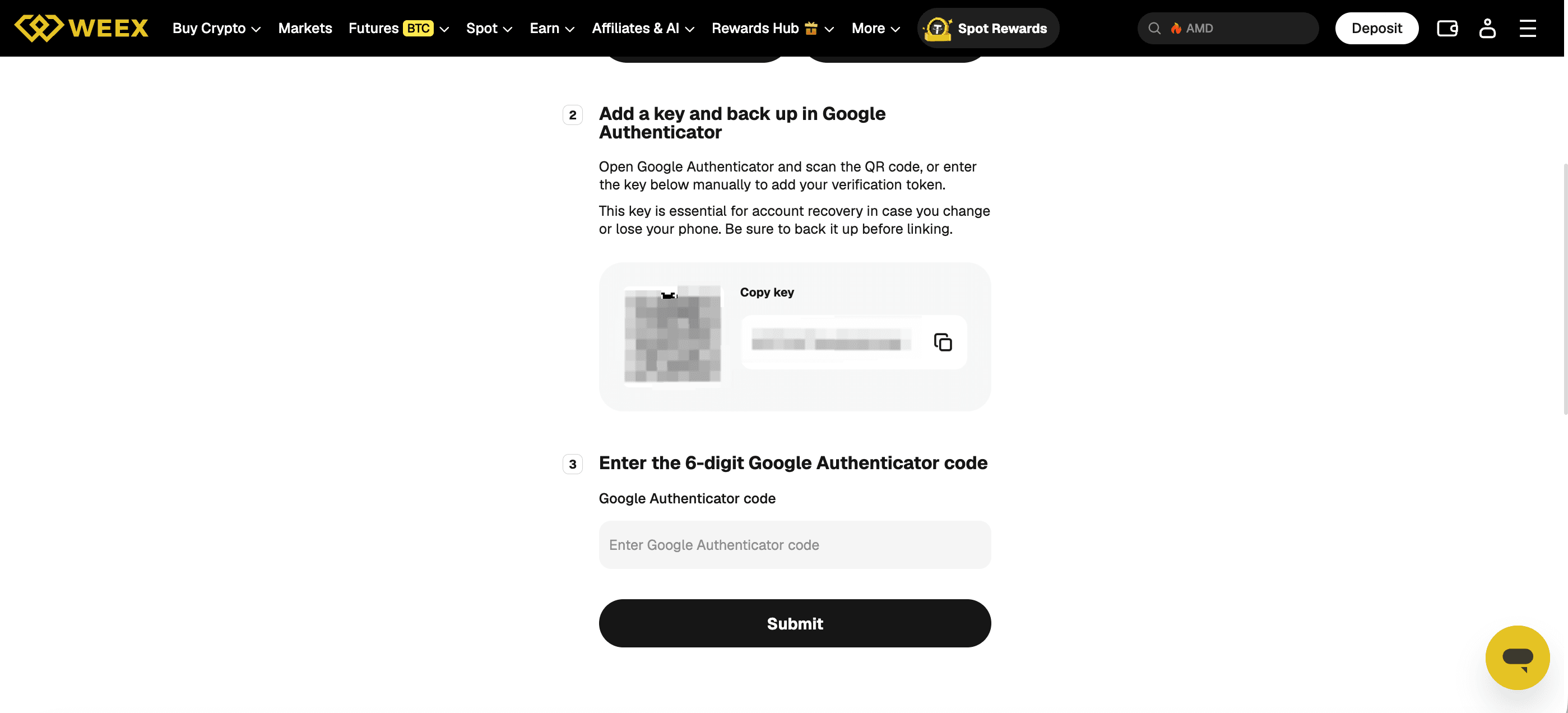
步驟 3:輸入 6 位數 Google Authenticator 驗證碼。使用者在「輸入 Google Authenticator 驗證碼」欄位中,輸入應用程式目前為 WEEX 帳戶顯示的驗證碼,然後點擊「提交」。
為何備份金鑰很重要
步驟 2 顯示的金鑰可讓使用者在另一部手機上還原相同的驗證器。WEEX 頁面指出,若更換或遺失手機,此金鑰對帳戶復原至關重要,使用者應在連結前先備份。WEEX 的帳戶安全指南也提供相同建議:妥善保存備份金鑰,以便更換或遺失行動裝置後還原存取權限。
一般安全做法是將金鑰保存在與執行應用程式的手機分開的位置,且不要分享給任何人或將其放入螢幕截圖中。任何持有金鑰的人都能產生與驗證器應用程式相同的驗證碼。
如何使用 6 位數驗證碼確認連結
在步驟 3 輸入目前的 6 位數驗證碼,即可確認應用程式和 WEEX 帳戶使用的是同一把金鑰。由於 Google Authenticator 每 30 秒會產生一組新驗證碼,提交時應輸入應用程式當下顯示的驗證碼。已更新的驗證碼與幾秒前複製的驗證碼不同。
連結後,WEEX 表示這些驗證碼可用於登入、提領資金和變更帳戶設定。若使用者在提領時需要驗證器,應隨時確保應用程式和備份金鑰都可供使用。
更換或遺失手機時該怎麼辦
已備份金鑰的使用者可在新手機上的 Google Authenticator 中加入該金鑰,因為「連結 Google Authenticator」頁面指出,此金鑰對帳戶復原至關重要。若使用者已無法使用應用程式或金鑰,可在WEEX 安全驗證復原頁面提交申請。流程分為四個步驟:選擇無法使用的安全驗證方式、提交資料、等待申請審核,以及接收重設完成通知。WEEX 表示,客服會在 24 小時內審核申請;若選擇兩種或以上的方法,可能需要進行影片驗證,處理時間也可能較長。
結論
WEEX Google Authenticator 2FA 可從「安全設定」中的 Google Authenticator 驗證碼一欄進行設定,並透過「連結 Google Authenticator」頁面完成三個步驟。使用者需下載應用程式,以 QR code 或手動輸入方式加入金鑰,在連結前備份金鑰,並提交目前的 6 位數驗證碼。連結後,這些驗證碼可用於登入、提領資金和變更帳戶設定。
常見問題
1. 如何在 WEEX 綁定 Google Authenticator?
點擊個人資料圖示,開啟「安全設定」,並使用 Google Authenticator 驗證碼一欄。在「連結 Google Authenticator」頁面下載應用程式,以 QR code 或手動輸入方式加入金鑰,備份金鑰,然後提交 6 位數驗證碼。
2. WEEX Google Authenticator 備份金鑰是什麼?
這是「連結 Google Authenticator」頁面步驟 2 中,顯示在 QR code 旁的金鑰。WEEX 表示,若更換或遺失手機,此金鑰對帳戶復原至關重要,並應在連結前備份。
3. WEEX Google Authenticator 驗證碼多久會變更一次?
根據 WEEX,連結後 Google Authenticator 每 30 秒會產生一組新的驗證碼。步驟 3 輸入的應是應用程式目前顯示的驗證碼。
4. 若裝有 WEEX Google Authenticator 的手機遺失或更換,會發生什麼情況?
已備份的金鑰可新增至新手機上的 Google Authenticator。如果沒有金鑰,使用者可在安全驗證復原頁面提交申請;該頁面指出,客服會在 24 小時內審核申請。
5. WEEX 2FA 使用 Google Authenticator 還是簡訊比較好?
WEEX 的帳戶安全指南基於更高的安全性建議使用 Google Authenticator,並指出簡訊驗證可能遭遇 SIM 卡交換攻擊。WEEX 同時提供這兩種方式。


