
10大Claude code使用技巧:早知道早受益


原文標題:《10 大我希望早點知道的 Claude code 使用技巧》
原文作者:鐵鎚人,AI 分析師
下面是我半年多,經常感嘆要是早點知道就好的 Claude code 使用技巧。
他們節約我大量的時間,讓我在寫程式碼,寫內容時進入絲滑的狀態。
文章分三部分:
1. 三種啟動方式
2. 運行中使用技巧
3. 使用配套軟體解決人機協同效率問題
所有的這一切都是:讓你更加專注於編程等手頭的活動。
我希望在幾個月前時有人將這份教程發給我,讓我少走彎路,開啟絲滑:
1. 儲存這份指南,這週末花 30 分鐘掌握 Claude code 技巧。
2. 把它發給任何問你「我覺得 Claude code 難,但從來沒試過」的人。
好了,首先我們從最簡單的啟動開始(你沒有看錯,啟動也有門道)
啟動 Claude 的三種方式
簡單啟動
啟動 Claude 是一件十分簡單的事情,簡單在命令行
但是對於不喜歡命令行工具的朋友,其實 Claude code 其實是視覺化界面的。
如何做到呢?
在這裡網站:https://claude.com/download 下面 Claude Desktop,按照下面步驟你就獲得一個視覺化的 Claude。
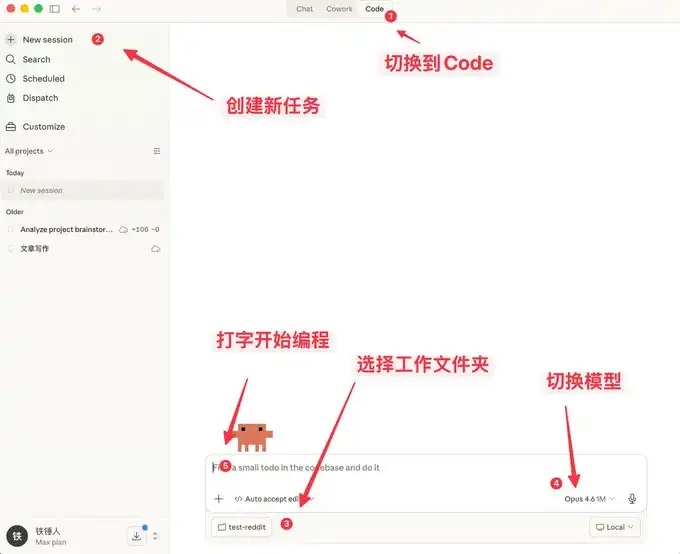
這裡不僅可以聊天,還附帶了很多類似 OpenClaw 的功能。
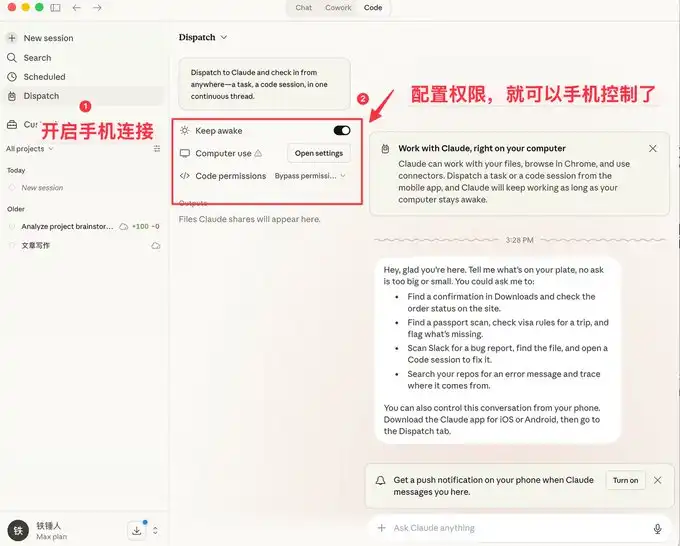
可視化的介面對於普通人來說好用點,但是程式設計師更加喜歡命令列的啟動方式。
下面給大家介紹幾個加速啟動的命令。
命令列啟動
在特定歷史啟動
我們使用 Claude code 的過程中,經常碰到需要重啟的情況,每當重啟,就需要回復之前的上下文:
我之前我總是使用:
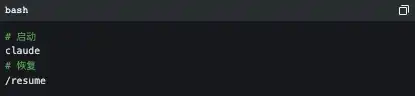
但是官方其實給了很不多不錯的啟動命令:
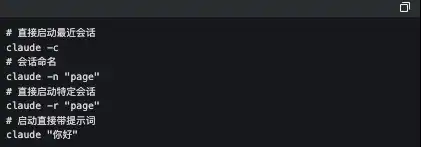
這裡面我高頻使用的就是 cluade -c,短短的命令節約了我不少生命。
-p 以自動化的方式啟動
Claude Code 是可以以無 UI 的方式啟動的,簡單使用下面命令即可:

值得注意的是,現在你想使用本地的訂閱 Token 來自動化任務,目前僅僅這種方式能做了。
下面是著名的 Obsidian + Claude Code 工具,就是自己做了一個 SDK 來這樣使用本地的訂閱 Token。
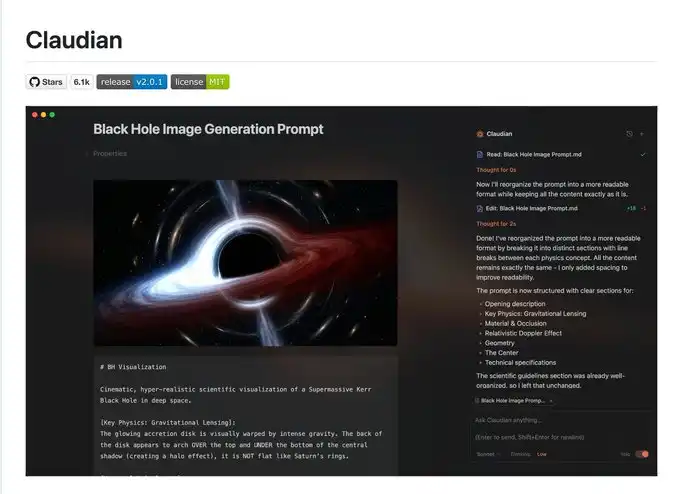
我承認我前面說的可能有點複雜了,下面說說使用過程中幾個簡單的命令。
Claude code 運行中必須知道的 3 個小技巧
優雅地終止和回退任務
剛使用 claude code 的時候,大家還是喜歡使用 Ctrl+C 關閉當前對話,誰知道直接把 Claude 都關閉了。正確的做法是按一次 Ese 按鍵,就能來立馬打斷對話,避免事情惡化。
假如 Claude 突然失智,我們就可以按兩下 Ese+Ese,接下面就會彈出一個列表:
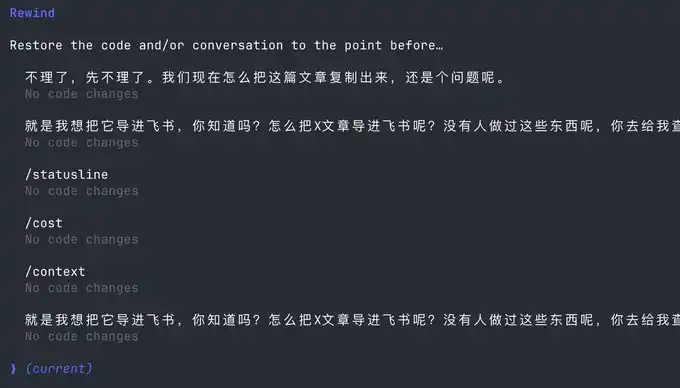
你可以使用這個功能,回到任意一個檢查點,避免 Claude code 將程式碼搞亂。
不離開 Claude 執行命令
有時候我們會想自己執行一個測試命令,但是為了不打斷目前 Claude,不得不開啟另外一個命令視窗
其實我們可以使用!語法:

上下文管理
隨著對話的繼續,我們累積的聊天記錄越多,單次消耗的 token 也就變多,這個時候 Claude code 會運行越來越冷慢。
你有兩個選擇,新開視窗或者使用 /clear 命令
一個簡單的命令,清理無用的上下文,就像你一下子關閉 20 個 chrome 標籤頁一樣。
但是我不想清除這些上下文呢?使用 /compact,壓縮一下。
相當於讓 claude 喝杯紅牛,提升醒腦。
希望上面的一些小技巧能幫你使用 Claude code 更加絲滑。
但這遠遠不夠,由於 Claude code 是命令行工具,無論學多少命令,都是心智負擔。
幸運的是社群裡面出了不少配套的軟體來解決下面的痛點:
1. 沒有成熟的提示詞方法論,編程效率低
2. 人打字比較慢,導致輸入提示詞效率低
3. 多任務過程中,人割裂開來,無法提高生產力
假如上面有任何一個是你的痛點,請繼續看下去。
使用配套軟體解決人機協同問題
現在,我們慢慢發現了,人開始跟不上機器的速度了,為了社區裡面出了一系列的軟體來解決這個問題。
首先我們需要一套成熟的編程方法論:
超能力
普通人 Vibecoding 的時候是沒有啥章法的,想到哪就幹到哪,這個 Skills 是一位老程序員總結的編程工作流。
他把頂級軟體工程最佳實踐打包成一鍵 Skills。從需求梳理、Spec 確認、詳細計劃,到 TDD 測試驅動 + 自動 Code Review,全程強制結構化工作流,讓 AI 像成熟工程師團隊一样輸出高質量、可維護代碼,一次通過率大幅提升,再也不用反覆救火。
這個項目已經有 138k Stars,具體你們去了解一下,我就不贅述了。
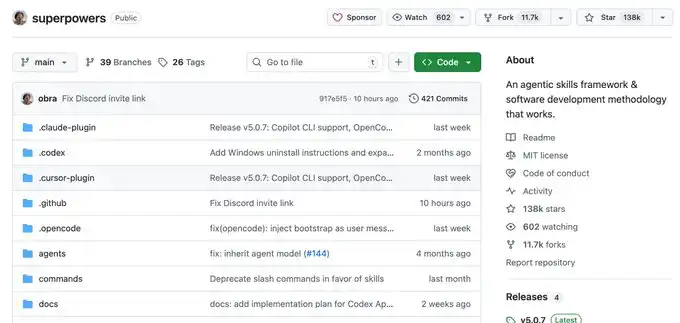
當你有一套成熟的編程 Skills 後,你會發現,他需要你頻繁輸入信息,這個時候你就發現打字速度成為你效率瓶頸。
你在想,有沒有什麼在辦公室悄悄說話,就能轉文字,中英文識別特別準的軟體呢?
有的,有的,而且有很多,但是我只推薦兩個,typeless 和豆包輸入法
語音輸入軟體
豆包輸入法的優點就是,快,然後中英文識別還不錯,最重要是免費。有點像安卓系統,我也在用。
但 typeless,除了需要付費外,沒有太多缺點了,但能試用了。
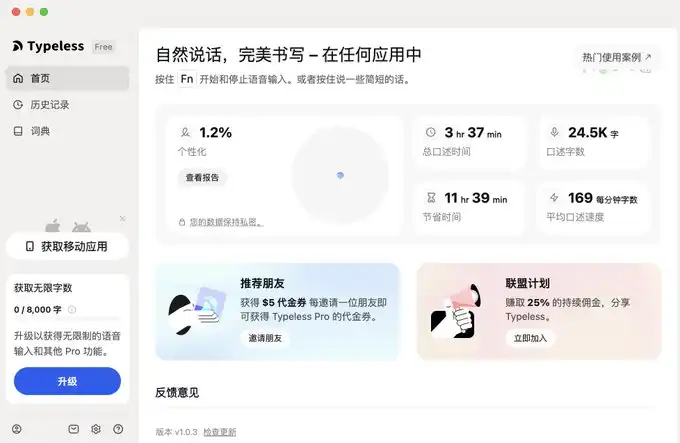
我下面都放出連結來。
typeless 以販養吸我推薦:https://www.typeless.com/?via=lxfater
豆包輸入法還在測試階段,你們搜索就能找到安裝包。
一旦開始口噴輸入後,我們就能提供更多上下文給 Claude code,一次通過率將會越來越來高,這一個時候效率的瓶頸就在 Claude code 的運行時間了。
我們可以同時運用多個 Claude code 實例,這個時候,我們的瓶頸就是人類多任務切換丟失上下文的問題。
解決您的注意力切換問題
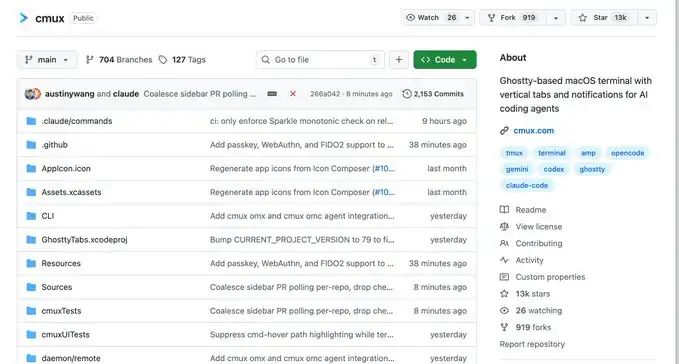
首先我推薦一個軟體叫做 Cmux:
它基於 Ghostty 全新打造的 macOS 原生終端,專為同時跑多個 coding agent 而生:垂直標籤 + 智能側邊欄、靈活分屏、智能通知高亮、瀏覽器內置分屏 + Socket API。
這是個開源項目:https://github.com/manaflow-ai/cmux
我最喜歡就是分屏功能,但是一旦分屏後,就會出現不知道是哪個視窗完成任務。
幸運的是,這個軟體會直接高亮某個終端區域,幫助您及時切換到對應視窗。
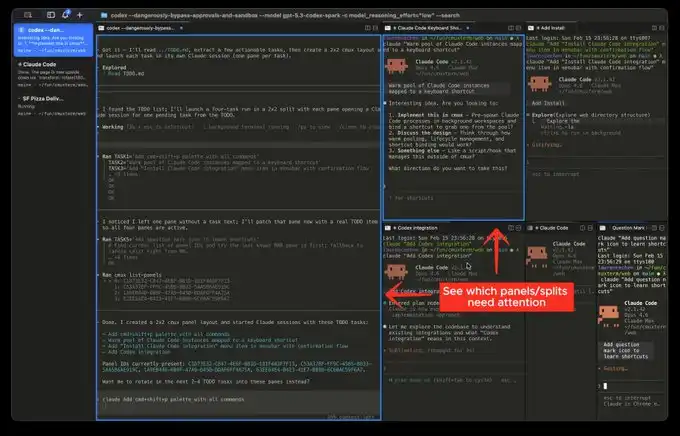
官網圖片
但是我現在介紹的下個軟體會將這種切換變得務必絲滑:
這個就是最近比較火的產品,叫做 Vibe Island
UI 是不是很好看,但這個產品最厲害的地方是支持很多不同工具之間的切換
而且每次切換會自動喚起,所在 APP 的視窗並聚焦,然後直接輸入就行。
理論上只要你切換得夠快,視窗開得夠多,他就會源源不斷將需要處理的視窗推送到你的面前。你有種在處理流水線的感覺。
最後
希望這次的內容對您有幫助,本次比較新手向,其實對於程序員來說算是常識。
不過還是希望能幫助到您,如果您感覺這篇內容對您有幫助!
猜你喜歡

Perp DEX:下一代交易所“戰爭”

礦企的 AI 豪賭:估值進入分化階段,翻身仗不好打

Alliance 聯創致創業者的一封信:寫在 Cursor 賣出 600 億美元之際

穩定幣終於找到真實收益:鏈上再保險 Re 詳解|對話 Re 創始人 Karan Saroya

不可能三角根本就是偽問題

微策略會走進死亡螺旋嗎?下半年宏觀走勢如何?

Blockchain Capital 合夥人:套利的核心祕訣
STRC 脫錨 11%,Strategy 的永動機還轉得動嗎?

早報|伊利諾伊州簽署全美最嚴數位資產稅法;RWA 代幣化市場規模突破 430 億美元,機構加速推動鏈上資產遷移
完整版首秀問答!美聯儲主席沃什:堅守2%通脹目標,成立五個特別工作組,個人未提交點陣圖

從顛覆者到影子市場:加密市場正在成為傳統金融的殖民地
達里奧重磅長文:當前市場環境下該如何布局?
OKX Star 銳評幣安的競爭優勢:當監管拉平護城河,競爭才剛開始
加密交易所打新的新玩法

DeepSeek 融資故事

早報|DeepSeek 完成超 70 億美元融資,估值超 500 億美元;馬斯克個人財富已超越比特幣總市值

Cursor,為什麼上了馬斯克的飛船?


